

「セブンイレブンのタッチパネル、どのボタンを押せばいいの?」
「Apple Payはどこ?専用ボタンが見つからない!」
「間違えたら損するって本当?レジ前で焦りたくない!」
そんなあなたの不安を、クレジットカード・アドバイザー3級の資格を持つ筆者が解決します。
タッチパネルの操作を間違えると、本来なら7%還元のはずが0.5%に下がってしまい、知らないうちに大損してしまいます。
 しげぼん
しげぼん実は「Apple Pay専用ボタン」は存在せず、クレジットカードボタンを押すのが正解なんです。
この記事では、セブンイレブン支払い方法タッチパネルの正しい使い方と、7%損する罠を回避する方法を詳しく解説します。
読み終わる頃には、レジ前で迷わずスマートに決済でき、最大7%還元を確実に受け取れるようになるはずです。
セブンイレブン「タッチパネル」の基本画面とボタンの選び方

セブンイレブンのセミセルフレジでは、店員さんが商品をスキャンした後、お客様側のタッチパネルで支払い方法を選択します。
画面は6つのボタンに分かれており、使いたい決済方法によって押すべきボタンが異なる仕組みです。

上の画像を見ると、6つのボタンが配置されていますが、使いたい決済方法によって押すべきボタンが異なります。
迷わないために、以下の早見表で確認しましょう。
| ボタン位置 | ボタン名 | 使える決済方法 |
|---|---|---|
| ❶ | バーコード決済 | PayPay、楽天Pay、d払い、au PAY、LINE Pay |
| ❷ | nanaco | nanacoカード、スマホのnanacoアプリ |
| ❸ | 現金 | 紙幣、硬貨 |
| ❹ | その他 | iD、QUICPay、楽天Edy、QUOカード |
| ❺ | クレジットカード | クレカ差し込み、Visaタッチ、スマホのタッチ決済 |
| ❻ | 交通系電子マネー | Suica、PASMO、ICOCA、スマホのSuica |
この表を見れば、どの決済方法でもすぐに正しいボタンが分かります。
ただし、Apple Payユーザーだけは要注意です。
次のセクションで、Apple Payの「罠」について詳しく解説します。
よくある間違い「Apple Pay」はどのボタン?【7%損する罠】

セブンイレブンのタッチパネルで最も混乱しやすいのが、「Apple Payはどのボタンを押せばいいのか?」という問題です。
実は、タッチパネルには「Apple Pay」という専用ボタンは存在しません。
Apple Payボタンは存在しない

上の画像を見ても分かる通り、メインのタッチパネル画面には「Apple Pay」というボタンがありません。
「スマホで払うからApple Pay」と考えがちですが、実際にはApple Payの中に入れている決済手段によって押すべきボタンが異なります。
これはApple Payはあくまで「財布」であり、決済ブランド(VisaやSuicaなど)ではないからです。
レジ(機械)には「財布の中のどのカードで払うか」を伝える必要があるため、Apple Payという財布名ではなく、中に入っている決済手段を選択しなければなりません。
- Apple Pay専用ボタンは存在しない
- Apple Payは「財布」で決済ブランドではない
- Apple Payの「中身」で押すボタンが変わる
- 間違えると7%→0.5%に還元率ダウン
- クレカなら「クレジットカード」ボタンが正解
正解:クレカ登録なら「クレジットカード」ボタン
三井住友カード(NL)などをApple Payに登録している場合、押すべきボタンは「クレジットカード」です。

三井住友カードの公式サイトでも、セブンイレブンで7%還元を受けるには「クレジットカードボタン」を押すよう明記されています。
- ❌「その他」ボタンを探す → 迷って0.5%還元
- ⭕️「クレジットカード」ボタンを押す → 7%還元
 しげぼん
しげぼん「Apple Payだから特別なボタン」という思い込みを捨て、「クレカのタッチ決済だからクレジットカードボタン」と覚えましょう。
Apple Payの中身によって押すボタンが変わる
Apple Payは「財布」の役割をしているため、中に入れている決済手段によって押すべきボタンが変わります。
| Apple Payの中身 | 押すべきボタン | 還元率 |
|---|---|---|
| 三井住友カード(NL)などのクレカ | 「クレジットカード」 | 最大7% |
| iDまたはQUICPay設定 | 「その他」→該当の電子マネー | 0.5〜1% |
| Suica | 「交通系電子マネー」 | チャージ元次第 |
この表を見れば、Apple Payユーザーが押すべきボタンが一目瞭然です。
高還元を狙うなら、必ず「クレジットカード」ボタンを選びましょう。
クレジットカードの「タッチ決済」を使う手順

クレジットカードのタッチ決済は、カードやスマホをかざすだけで支払いが完了する非常に便利な方法です。
次の画像付きで操作手順を解説します。
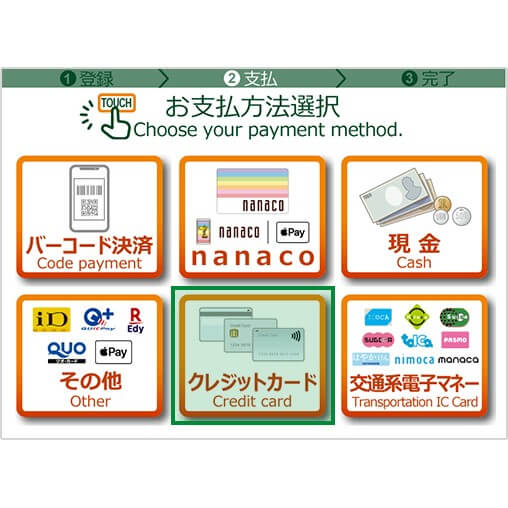
店員さんが商品のスキャンを終えたら、タッチパネルの「クレジットカード」ボタンをタッチします。
Apple Payでも必ずこのボタンを押してください。

ボタンを押す前にスマホを近づけると、Apple Payが勝手に起動してエラーになる場合があります。
必ず「クレジットカード」ボタンを押した後にスマホをかざしましょう。
「ポー」という決済音が鳴り、画面に「支払い完了」と出ればOKです。
注意:タッチ決済は1万円の上限があります。
10,001円以上の場合は、タッチではなく「カードを差し込んで暗証番号」が必要になります。
セブンイレブン「タッチパネル」バーコード決済の使い方

PayPay、楽天Pay、d払いなどのバーコード決済は、スマホアプリの画面を読み取ってもらうだけで完了するスピーディーな支払い方法です。
セブンイレブンでは、タッチパネル左上の「バーコード決済」ボタンから操作します。
「自分でスキャンするの?店員さんに見せるの?」と迷いやすいポイントも解説します。

まず、タッチパネルの左上にある「バーコード決済」ボタンをタッチします。
PayPay、楽天Pay、d払い、au PAY、LINE Pay、メルペイなど、主要なコード決済はすべてこのボタンです。
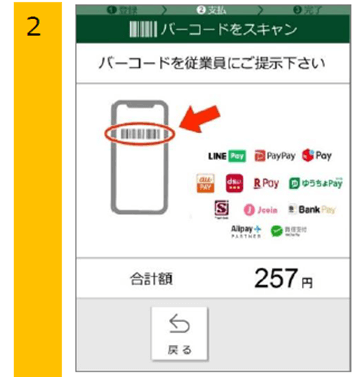
ボタンを押すと、画面に「バーコードを従業員にご提示下さい」と表示されます。
自分でスキャナーにかざすのではなく、スマホ画面を店員さんに向けて、ハンドスキャナーで読み取ってもらってください。
「ピッ」と音が鳴り、レジ画面が「支払い完了」になればOKです。
PayPayの場合はアプリを開くだけでバーコードが表示され、楽天Payの場合は「コード・QR払い」ボタンをタップする必要があります。
しげぼんバーコード決済は、ポイント還元キャンペーンが多いので、
うまく活用すれば、かなりお得になるでしょう。
バーコード決済2つのコツ
バーコード決済でレジ前で慌てないために、次の2点を意識しておくとスムーズです。
スマホの画面が暗いと、スキャナーが読み取れずにエラーになる場合があります。
レジに並んでいる間に、画面輝度を最大にしておくと読み取りがスムーズです。
楽天Payで「楽天ポイントを使いたい」場合などは、レジでスキャンする前にアプリ内で「ポイント利用」の設定をオンにしておく必要があります。
セブンイレブン「タッチパネル」電子マネーの使い方

Suica、nanaco、iDなどの電子マネーは、カードまたはスマホをかざすだけで決済が完了する手軽な支払い方法です。
セブンイレブンでは、ほぼ全ての主要電子マネーに対応しており、タッチパネルで該当するボタンを選べば簡単に使えます。
- nanaco → 「nanaco」ボタン
- Suica・PASMO・ICOCA → 「交通系電子マネー」ボタン
- iD・QUICPay・楽天Edy → 「その他」ボタン
nanacoの使い方

セブンイレブンの電子マネー「nanaco」は、専用ボタンが用意されているため、最も使いやすい電子マネーです。
上段中央の「nanaco」ボタンをタップし、nanacoカードまたはスマホをかざすだけで決済が完了します。
nanacoは、セブンイレブンで買い物をするたびにポイントが貯まるため、頻繁に利用する方にはおすすめです。
Suica・PASMOなど交通系ICの使い方

Suica、PASMO、ICOCAなどの交通系ICカードは、「交通系電子マネー」ボタンを押して使用します。
カード、スマホのどちらでも対応しており、操作方法は全く同じです。
通勤・通学で毎日使っているカードをそのままコンビニ決済に活用できるのは大きなメリットでしょう。
iD・QUICPay・楽天Edyの使い方

iD、QUICPay、楽天Edyなどは、「その他」ボタンを押してから該当する電子マネーを選択します。
「その他」ボタンを押すと、さらに詳細な選択画面が表示されるため、使いたい電子マネーをタップしましょう。
しげぼんiDとQUICPayは、クレジットカード会社が発行する電子マネーなので、支払い額はクレジットカードの利用分として請求されます。
セブンイレブン「タッチパネル」現金での支払い手順

セブンイレブンのセミセルフレジでは、現金での支払いにも対応しています。
タッチパネルで「現金」ボタンを押すだけで、紙幣・硬貨の投入口が開き、スムーズな会計が可能です。
現金支払いの流れ

画面右上にある「現金」ボタンをタップすると、紙幣投入口と硬貨投入口が自動的に開きます。
セブンイレブンのセミセルフレジでは、紙幣と硬貨のどちらから入れても問題なく、順番は自由です。
必要な金額を投入すると、お釣りが自動的に返却され、レシートが印刷されます。
お釣りは、紙幣と硬貨がそれぞれ別の場所から出てくるため、両方とも忘れずに受け取りましょう。
セブンイレブン「セミセルフレジ」の注意点

セブンイレブンのセミセルフレジは便利ですが、意外な「落とし穴」もいくつかあります。
レジ前で慌てないために、支払い方法の併用ルールや上限金額について確認しておきましょう。
- 現金と電子マネーの併用は基本的にできない
- タッチ決済には10,000円の上限がある
- 公共料金や切手は一部決済方法が使えない
- QUOカードPayと通常QUOカードは異なる
現金と電子マネーの併用は基本的にNG
しげぼん現金と電子マネーを同時に使う「併用払い」は、基本的にできません。
ただし、電子マネーの残高が不足している場合、自動的に現金での追加支払いを求められるケースがあります。
もし電子マネーの残高が足りない場合は、事前にチャージするか、現金で全額支払う方が確実です。
タッチ決済には10,000円の上限がある
クレジットカードやスマホのタッチ決済は、1回あたり10,000円が上限です。
この金額を超える買い物の場合、タッチ決済は使えず、カードを差し込んで暗証番号を入力する必要があります。
コンビニで10,000円を超える買い物をするケースは少ないかもしれませんが、まとめ買いをする際は注意が必要です。
公共料金や切手は一部決済方法が使えない
セブンイレブンでは、公共料金の支払いや切手・印紙の購入時には、使える決済方法が制限されます。
これらの商品は、現金またはnanacoのみが対応しており、クレジットカードやバーコード決済は使用できません。
ただし、nanacoで支払えば、間接的にクレジットカードからチャージしたポイントを活用できるため、完全に損というわけではありません。
QUOカードPayと通常QUOカードは異なる
セブンイレブンでは、「QUOカード」と「QUOカードPay」の両方が使えますが、この2つは全く別のサービスです。
| 項目 | QUOカード | QUOカードPay |
|---|---|---|
| 形式 | 物理カード | スマホアプリ |
| 使用回数 | 残高がある限り何度でも | 1会計1回のみ |
| 併用 | 残高不足時は現金併用可 | 残高不足時は現金のみ併用可 |
| タッチパネル操作 | 「その他」→「QUOカード」 | 「バーコード決済」 |
どちらを使うかによってタッチパネルで押すボタンが変わるので、間違えないように注意しましょう。
セブンイレブンで最強の支払い方法はこれ

セブンイレブンのタッチパネル操作を理解したところで、最もお得な支払い方法を紹介します。
タッチパネルで「クレジットカード」ボタンを押し、スマホのタッチ決済を使うだけで、最大7%のポイント還元が受けられます。
三井住友カード(NL)で最大7%還元
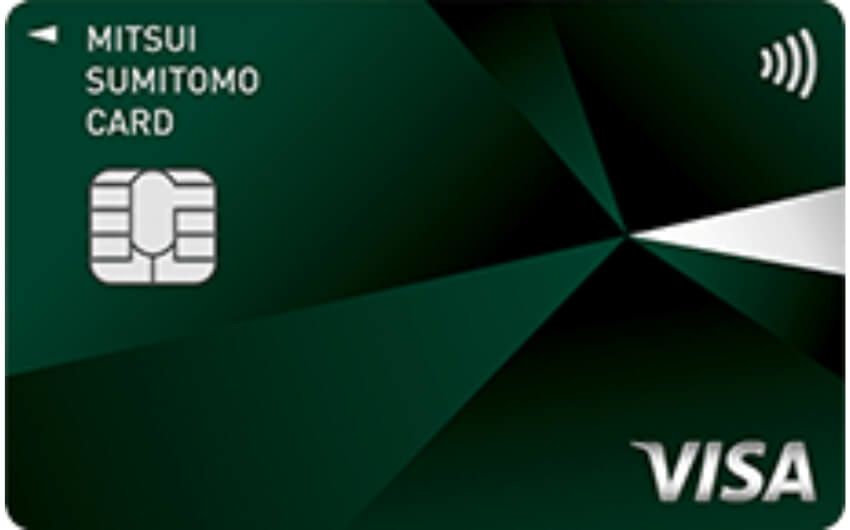
セブンイレブンで最もお得なクレジットカードは、三井住友カード(NL)です。
このカードをスマホに登録してタッチ決済を使うだけで、セブンイレブンでの買い物が最大7%還元になります。
- 年会費永年無料で維持コストゼロ
- セブンイレブンでスマホのタッチ決済で最大7%還元
- 最短10秒でカード番号が即時発行
- 両面ナンバーレスで安心
- 決済の都度プッシュ通知
| 年会費 | 発行スピード | ポイント還元 |
永年無料 | 最短10秒 | 0.5%~最大7% |
| セブンイレブン | 利用通知 | 国際ブランド |
| 最大7%還元 | 即時プッシュ通知 | Visa・Mastercard |
| 貯まるポイント | 申込条件 | 公式サイト |
| Vポイント | 18歳以上 | 公式サイト |
※記載のスペック情報は2025年8月1日時点の情報です。
※商業施設内の店舗など、一部ポイント加算対象とならない店舗があります。
三井住友カード(NL)は年会費永年無料で維持コストは一切かかりません。
セブンイレブンでのスマホのタッチ決済で最大7%のポイント還元が受けられ、決済の都度プッシュ通知が届くので不正利用も即座に検知できます。
例えば、セブンイレブンで毎月10,000円買い物をする場合、年間で8,400円分のポイントが貯まる計算になります。
「どうせタッチパネルを操作するなら、一番得する方法を選ばないと損」というのは、まさにこの仕組みを活用しましょう。
セブンカード・プラスでもポイント2重取り可能
セブンイレブンをよく利用する方は、セブンカード・プラスでもポイント2重取りができます。
nanaco機能が一体化しているため、カード1枚で提示ポイントと決済ポイントの両方が獲得できます。

- 年会費永年無料で維持コストゼロ
- セブン&アイグループでポイント2倍(1%還元)
- nanacoチャージで0.5%還元
- nanaco一体型でオートチャージも可能
- 8のつく日はイトーヨーカドーでほぼ全品5%OFF
- 貯まったnanacoポイントは電子マネーに交換可能
| 年会費 | セキュリティ機能 | ポイント還元 |
永年無料 | ICチップ搭載 | 0.5%~1%還元 |
| 発行スピード | 優待特典 | 国際ブランド |
| 最短1週間 | イトーヨーカドー8の付く日5%OFF | JCB |
| 貯まるポイント | 申込条件 | 公式サイト |
| nanacoポイント | 18歳以上・学生可 | 公式サイト |
※記載のスペック情報は2025年8月1日時点の情報です。
セブンカード・プラスは年会費永年無料で維持コストは一切かかりません。
セブン&アイグループでの利用でポイント2倍(1%還元)となり、nanacoチャージでも0.5%還元でnanacoポイントがしっかり貯まります。
nanaco一体型でオートチャージ機能も利用でき、8のつく日はイトーヨーカドーでほぼ全品5%OFFとセブン&アイグループでの利用が圧倒的にお得です。
貯まったnanacoポイントは電子マネーに交換して普段使いでき、セブン-イレブンやイトーヨーカドーでの日常のお買い物で効率よくポイントが貯められます。
セブンイレブン支払い方法タッチパネルのよくある質問

- Apple Payはどのボタンを押せばいいですか?
-
Apple Pay専用ボタンは存在しません。
三井住友カード(NL)などのクレジットカードをApple Payに登録している場合は、「クレジットカード」ボタンを押してください。
iDやQUICPay設定の場合は「その他」ボタン、Suicaの場合は「交通系電子マネー」ボタンを選びます。
>> よくある間違い「Apple Pay」はどのボタン?【7%損する罠】 - 間違えたボタンを押すとどうなりますか?
-
Apple Payでクレジットカードを登録しているのに「その他」ボタンを押してしまうと、還元率が7%から0.5%に下がってしまいます。
これが「7%損する罠」と言われる理由です。
必ず「クレジットカード」ボタンを押すようにしましょう。
>> よくある間違い「Apple Pay」はどのボタン?【7%損する罠】 - バーコード決済は自分でスキャンするのですか?
-
いいえ、自分でスキャンする必要はありません。
「バーコード決済」ボタンを押した後、スマホの画面を店員さんに向けて提示してください。
店員さんがハンドスキャナーで読み取ってくれます。
>> セブンイレブン「タッチパネル」バーコード決済の使い方 - 現金と電子マネーを併用して支払えますか?
-
基本的にできません。
ただし、電子マネーの残高が不足している場合、自動的に現金での追加支払いを求められるケースがあります。
電子マネーの残高が足りない場合は、事前にチャージするか現金で全額支払う方が確実です。
>> セブンイレブン「セミセルフレジ」の注意点 - タッチ決済に上限金額はありますか?
-
はい、タッチ決済は1回あたり10,000円が上限です。
この金額を超える買い物の場合は、カードを差し込んで暗証番号を入力する必要があります。
まとめ買いをする際は注意が必要です。
>> セブンイレブン「セミセルフレジ」の注意点 - セブンイレブンで一番お得な支払い方法は何ですか?
-
三井住友カード(NL)をApple PayまたはGoogle Payに登録して、タッチ決済で支払う方法が最もお得です。
タッチパネルで「クレジットカード」ボタンを押してスマホをかざすだけで、最大7%のポイント還元が受けられます。
年会費永年無料なので維持コストもかかりません。
>> セブンイレブンで最強の支払い方法はこれ
セブンイレブン支払い方法タッチパネルのまとめ
ここまで「セブンイレブンのタッチパネルで迷わない支払い方法」について解説してきました。
最後に、この記事のまとめです。
- タッチパネルには6つのボタンがあり、決済方法によって押すボタンが異なる
- Apple Pay専用ボタンは存在しないため、中身に応じて選択が必要
- クレカ登録のApple Payは「クレジットカード」ボタン→7%還元
- 間違えて「その他」を選ぶと0.5%還元に下がる「7%損する罠」に注意
- バーコード決済は店員さんに画面を提示、自分でスキャンしない
- 三井住友カード(NL)のスマホタッチ決済が最大7%還元で最強
セブンイレブンのタッチパネルは、正しいボタンを押すだけで最大7%のポイント還元が受けられます。
特にApple Payユーザーは、必ず「クレジットカード」ボタンを選んでください。
間違えると還元率が大幅に下がってしまうため、この記事で紹介した選び方を覚えておきましょう。
三井住友カード(NL)なら年会費無料でセブンイレブンでの買い物が圧倒的にお得になります。
しげぼん本記事を最後までご覧いただき、ありがとうございました。
- 年会費永年無料で維持コストゼロ
- 対象のコンビニ・飲食店でのスマホのタッチ決済でポイント最大7%ポイント還元
- 最短10秒でカード番号が即時発行
- 安心・スマートな両面ナンバーレスデザイン
- SBI証券のクレカ積立で0.5%還元
- 汎用性があるVポイントは使いやすい


